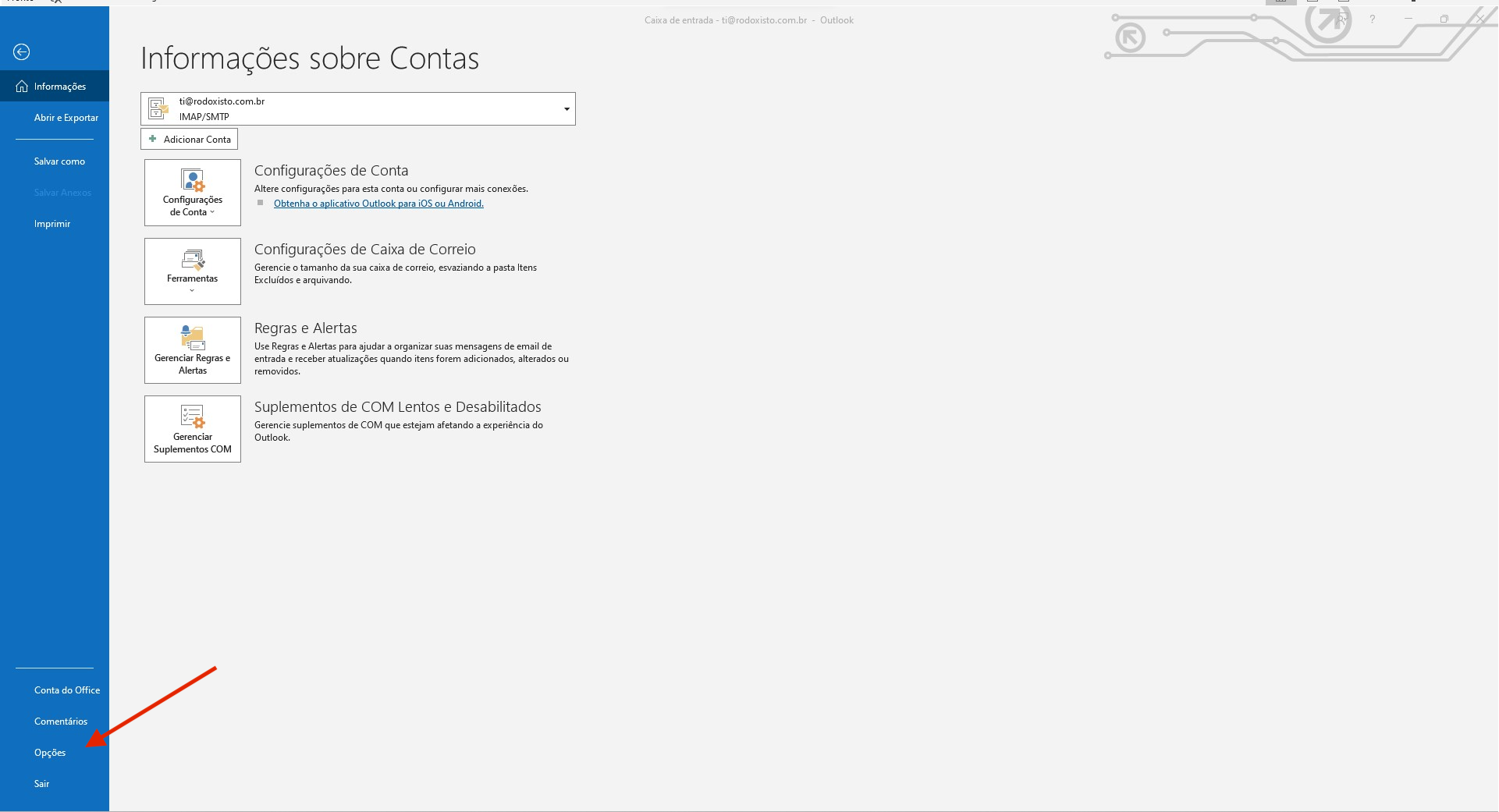
1. Para inserir a assinatura de email no Microsoft Outlook, após aberto o aplicativo e com a conta já configurada, acessar o menu Arquivo:

2. Na próxima tela ir em Opções:
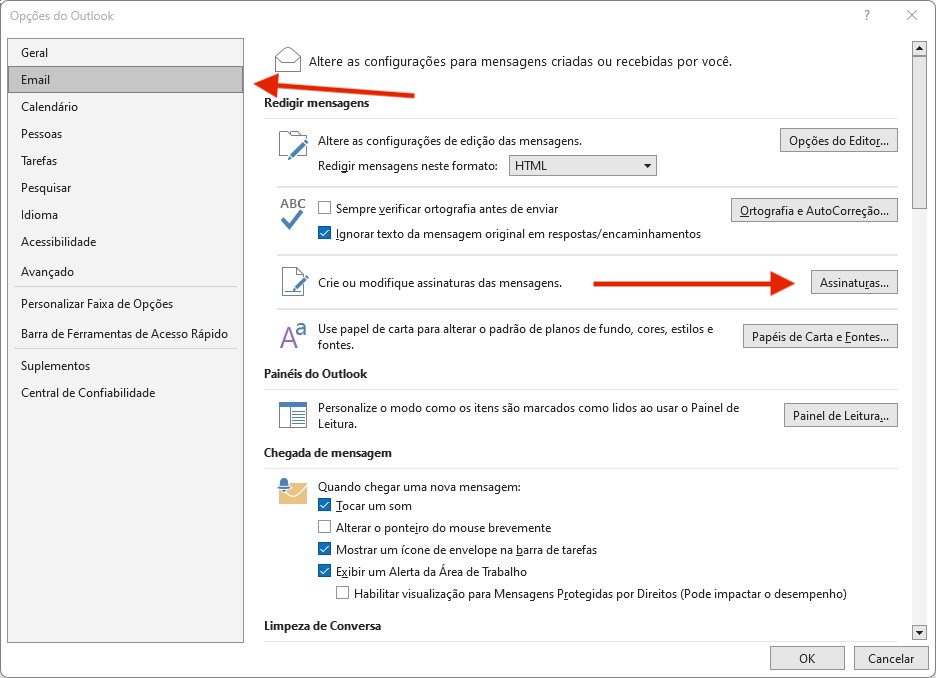
3. Na janela que abrir, ir na opção Email da lista do lado esquerdo para aparecer o botão Assinatura:
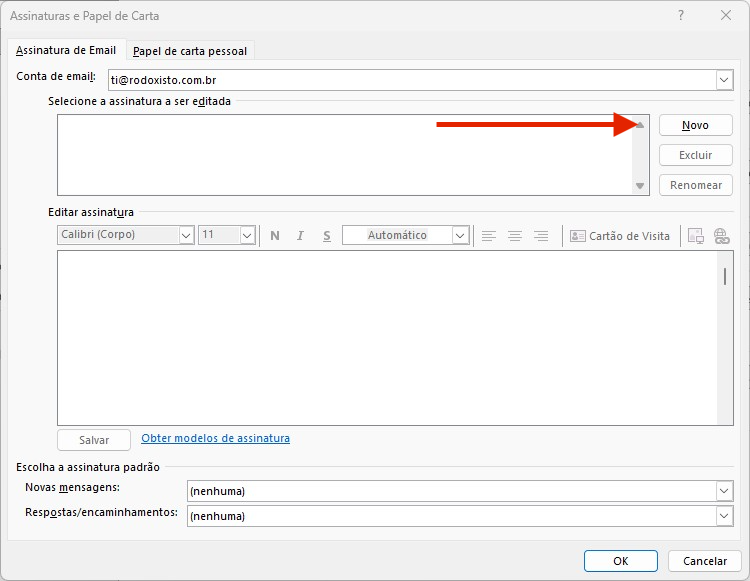
4. Na próxima janela, clica no botão Novo:
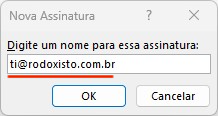
5. Na próxima janela que abrir, colocar o endereço de email (aqui está de exemplo ti@rodoxisto.com.br) que corresponda a sua assinatura, para melhor identificar caso possua mais de uma conta de email configurada:
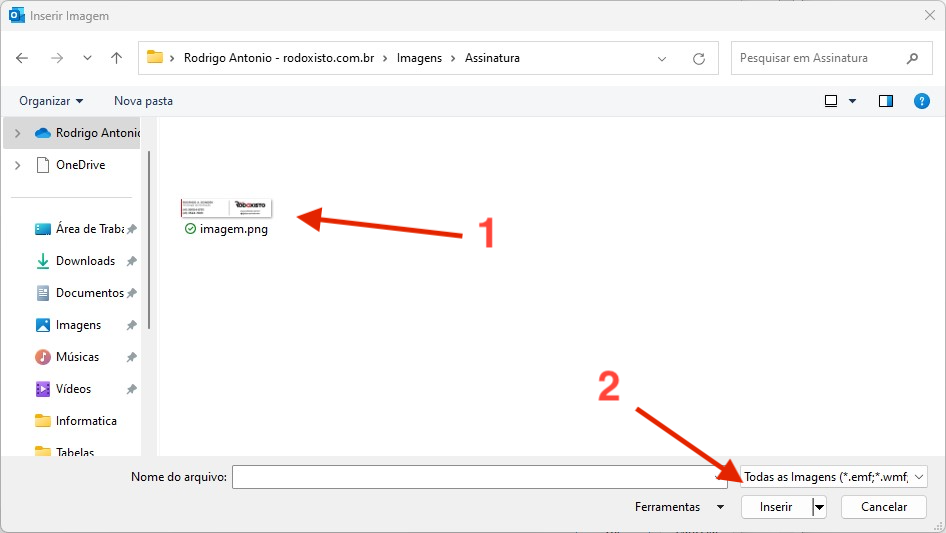
6. Procure pela assinatura salva em seu computador, selecione e depois clicar no botão Inserir:
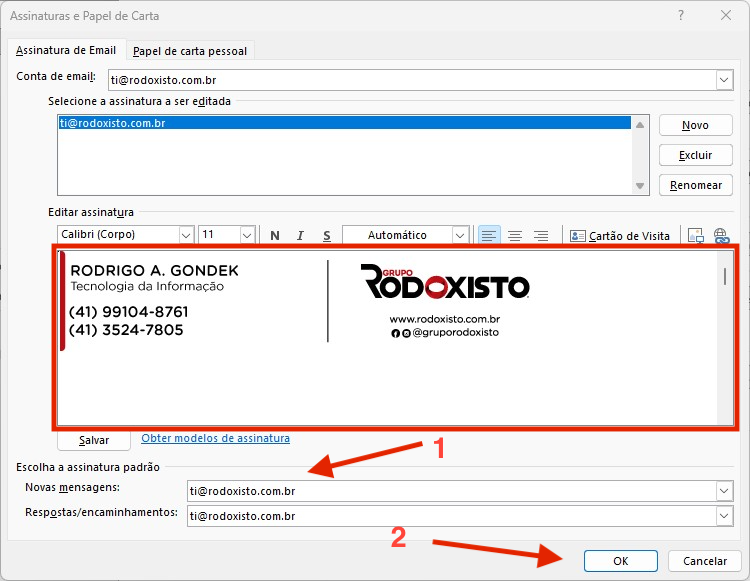
7. Quando a assinatura estiver aparecendo no centro da imagem, em Escolher a assinatura padrão escolher o nome do email correspondente inserido no passo 3 nas opções Novas mensagens e Respostas/encaminhamentos.
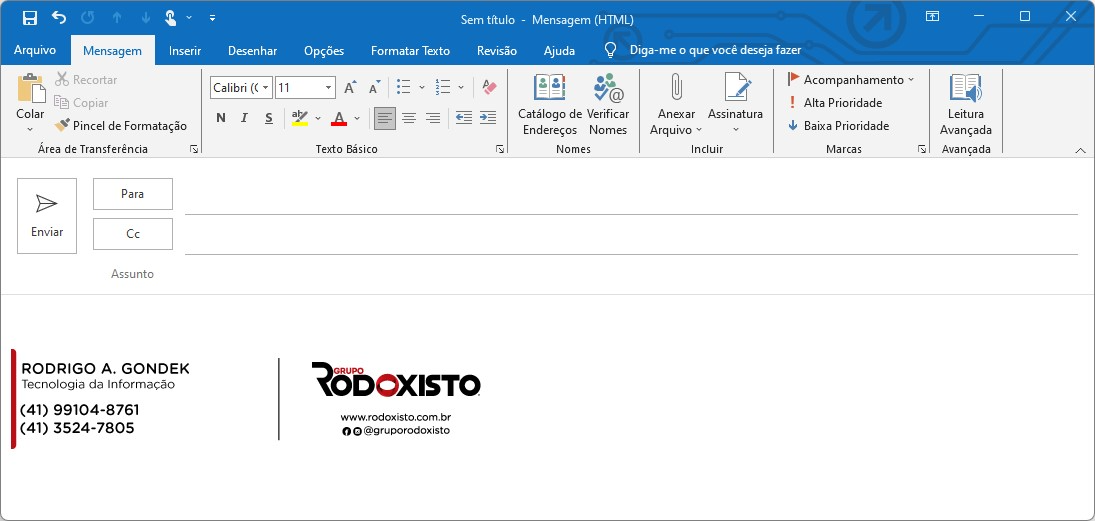
8. Para conferir, clicando em Novo Email, deve aparecer já assinatura configurada:

Este artigo foi útil?
Que bom!
Obrigado pelo seu feedback
Desculpe! Não conseguimos ajudar você
Obrigado pelo seu feedback
Feedback enviado
Agradecemos seu esforço e tentaremos corrigir o artigo